縦書き+ふりがなの文書を作成する
WordやGoogleドキュメントでは、縦書きでふりがなを付けた文書を作るのは困難です。Wordの縦書きは機能が限られ、ふりがなの位置がずれることもあります。Googleドキュメントには縦書き機能自体がありません。
FuriDocなら、縦書き+ふりがなの文書を簡単に作成できます。 文字を入力するだけでふりがなが自動的に付き、縦書き・横書きをワンクリックで切り替えられます。国語ノート風のマス目表示にも対応しています。
縦書きに切り替える
- FuriDocを開く
- 画面上部のツールバーにある ページレイアウト ボタンから、縦書きを選択
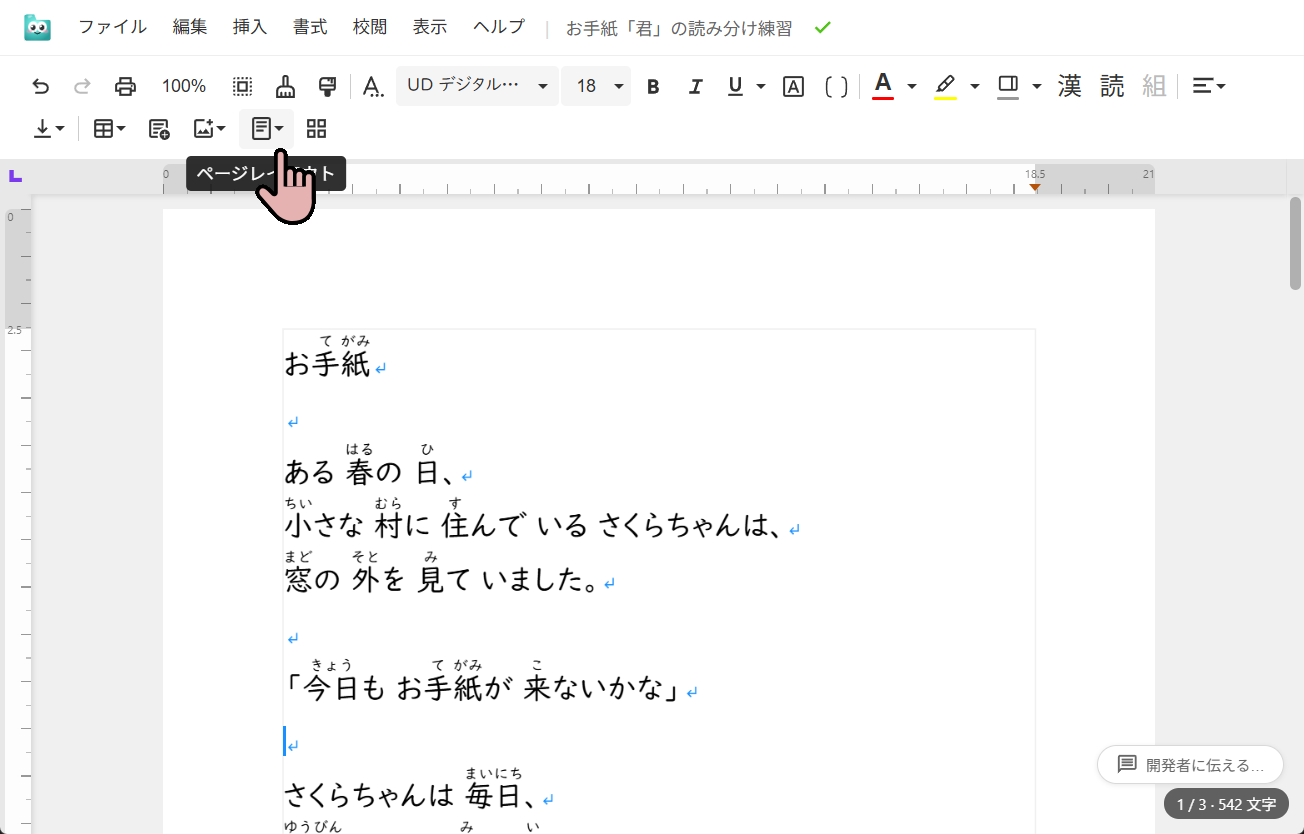
横書き↔縦書きはいつでも切り替え可能です。文書のレイアウトが自動的に再計算されます。
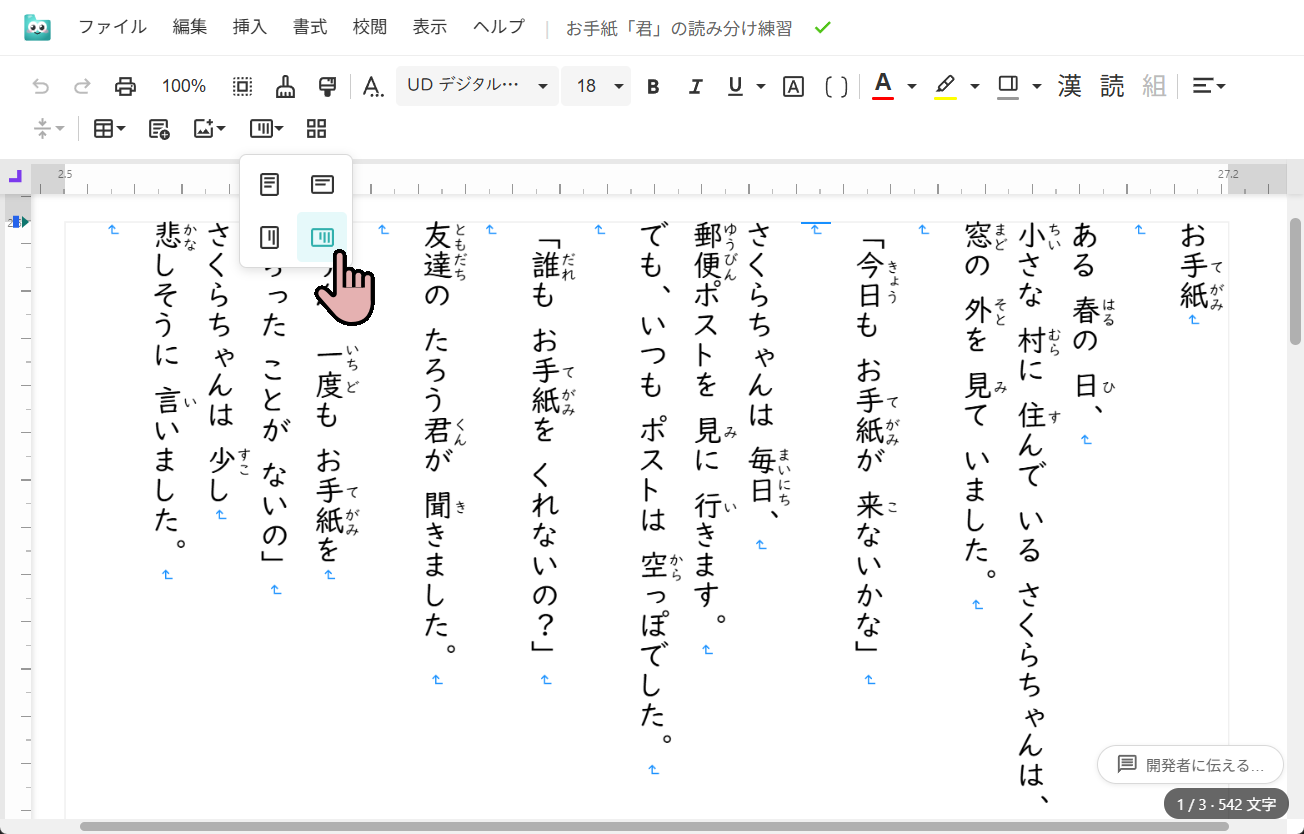
縦書き+ふりがなの活用例
国語ノート風の教材を作る
マス目モード を使えば、国語ノートと同じ方眼レイアウトで文書を作成できます。縦書き+ふりがな+マス目の組み合わせで、漢字練習プリントや音読教材を作るのに最適です。
- ツールバーの マス目ボタン をクリックしてマス目モードをオン
- 文字を入力すると、自動的にマス目に配置されます
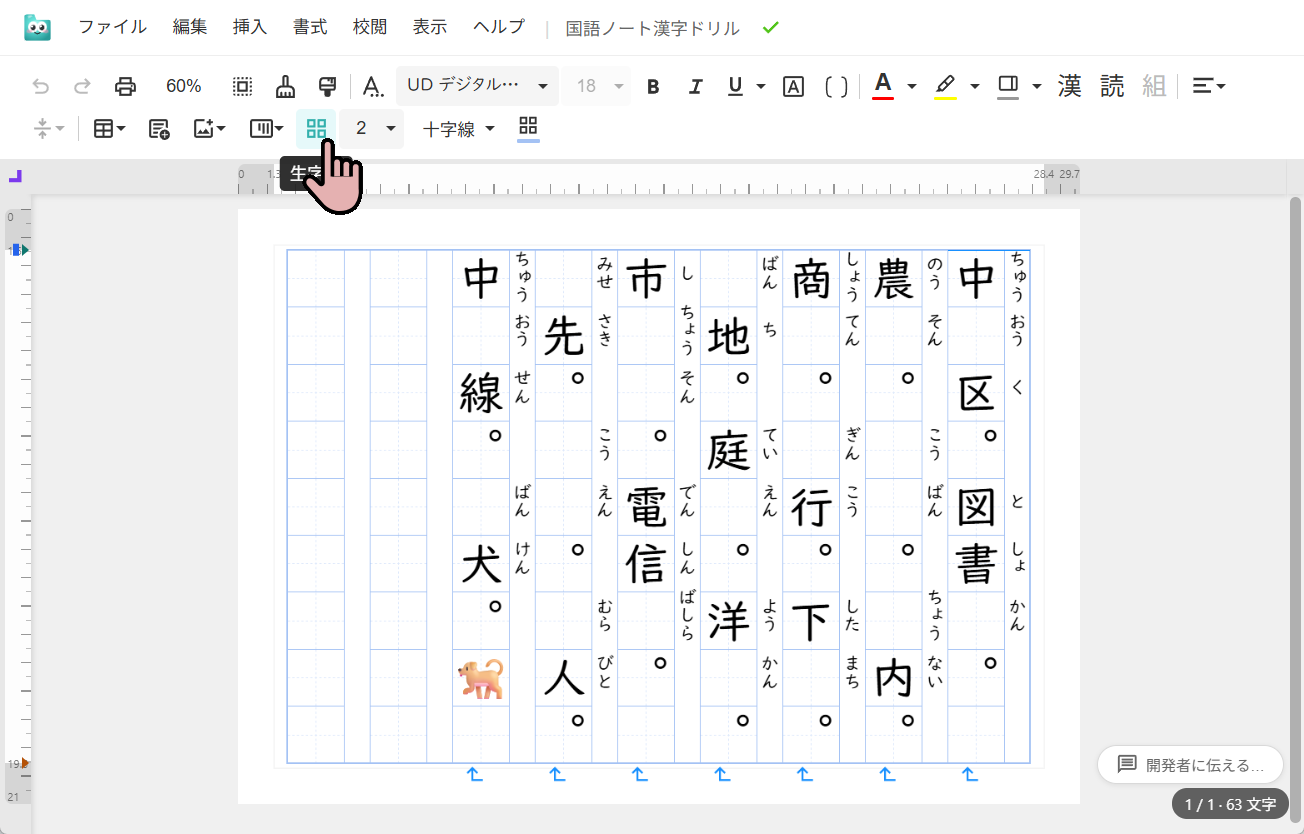
マス目のサイズや色はカスタマイズ可能です。
縦書きスライドをパワーポイントに書き出す
FuriDocで作成した縦書き文書は、そのまま パワーポイント(.pptx)ファイルとして書き出し できます。PowerPoint単体では縦書き+振り仮名のスライドは作れませんが、FuriDocのPPTXエクスポートならすべて再現されます。
詳しくは パワーポイントにふりがな付きスライドをエクスポートする をご覧ください。
縦書き文書をPDFにする
ファイル メニューから 「PDFをエクスポート (.pdf)」 を選択すると、縦書き+ふりがなの文書をPDFファイルとして保存できます。印刷用のプリント作成にも便利です。
縦書き対応の機能一覧
| 機能 | 対応 |
|---|---|
| 縦書きレイアウト | ✓ 右→左、上→下 |
| ふりがな自動付与 | ✓ 漢字の右側に表示 |
| マス目モード | ✓ 国語ノート風 |
| テキストボックス | ✓ 自由配置 |
| 表の作成 | ✓ |
| 画像の挿入 | ✓ |
| 縦中横(たてちゅうよこ) | ✓ 数字や英字を横組み |
| PDF書き出し | ✓ |
| パワーポイント書き出し | ✓ アニメーション付き |
| 印刷 | ✓ |
よくある質問
WordやGoogleドキュメントとの違いは?
| FuriDoc | Word | Googleドキュメント | |
|---|---|---|---|
| 縦書き | ✓ | △(制限あり) | × |
| ふりがな自動付与 | ✓ | × 手動のみ | × |
| マス目モード | ✓ | × | × |
| パワーポイント出力 | ✓ | × | × |
| 無料 | ✓ | 有料 | ✓ |
登録は必要ですか?
不要です。FuriDocは完全無料で、登録もログインも必要ありません。サイトを開けばすぐに使えます。