パワーポイントにふりがな付きスライドをエクスポートする
PowerPointには振り仮名(ルビ)機能がありません。 漢字にふりがなを付けたスライドを作りたい場合、PowerPoint単体では手動で小さいテキストボックスを重ねるしかなく、非常に手間がかかります。
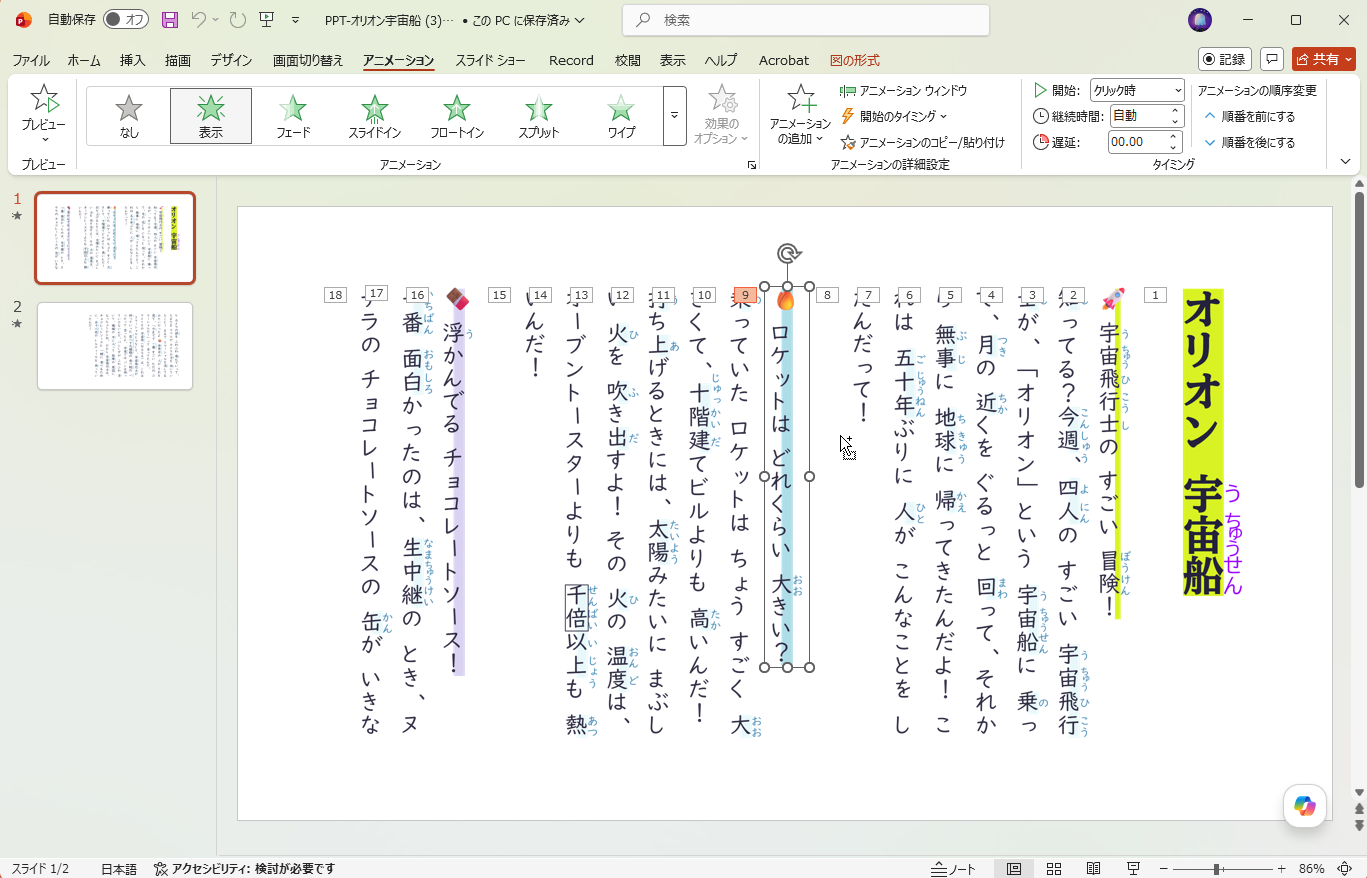
FuriDocを使えば、ふりがな付きのパワーポイント(.pptx)ファイルをワンクリックで作成できます。縦書き・マス目・振り仮名がすべてスライドに再現され、行ごと・語ごとの順次表示アニメーションにも対応しています。
手順
FuriDocで文章を入力・編集する
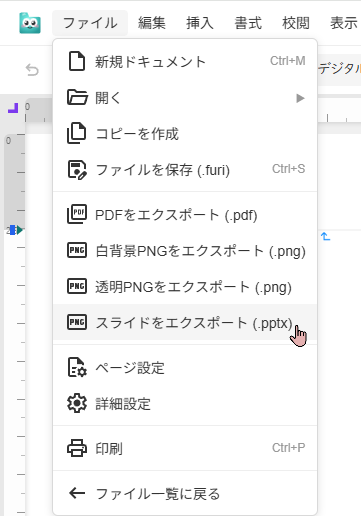
ファイル メニューから 「スライドをエクスポート (.pptx)」 を選択
本文の表示とルビの表示を選ぶ
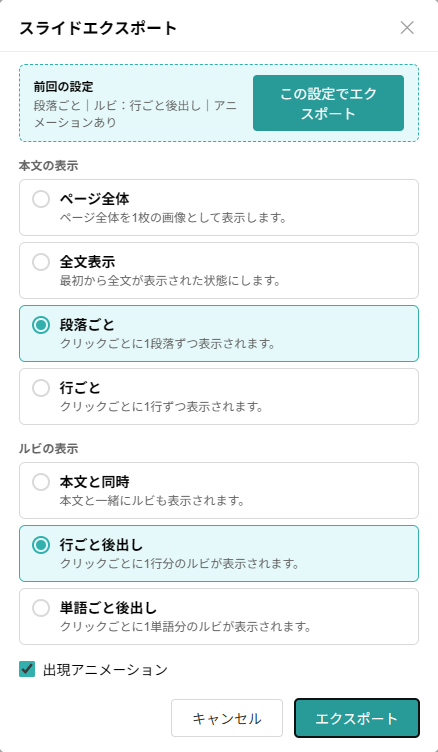
本文の表示
| モード | 説明 | おすすめの用途 |
|---|---|---|
| ページ全体 | ページ全体を1枚の画像として表示 | 配布資料、印刷用 |
| 全文表示 | 最初から全文が表示された状態にする | そのまま見せたいとき |
| 段落ごと | クリックごとに1段落ずつ表示 | 長文の発表 |
| 行ごと | クリックごとに1行ずつ表示 | 音読練習、教材発表 |
ルビの表示
| モード | 説明 | おすすめの用途 |
|---|---|---|
| 本文と同時 | 本文と一緒にルビも表示 | 通常の振り仮名付き資料 |
| 行ごと後出し | クリックごとに1行分のルビが出現 | 読み聞かせ |
| 単語ごと後出し | クリックごとに1単語分のルビが出現 | 漢字テスト、読み練習 |
必要に応じて 「出現アニメーション」 をオン/オフ
「エクスポート」 をクリックすると .pptx ファイルがダウンロードされる
PowerPointで開いて、必要に応じてスライドを編集
ヒント: 2回目以降は 「前回の設定」 が表示され、ワンクリックで同じ設定のまますぐエクスポートできます。
ヒント: 漢字テストには「本文:行ごと」+「ルビ:単語ごと後出し」がおすすめです。最初は振り仮名なしで表示し、クリックすると単語ごとに振り仮名が現れます。
PowerPointで使えないふりがな機能をFuriDocで解決
PowerPoint単体では以下の機能が実現できませんが、FuriDocのPPTXエクスポートならすべて対応しています:
- 縦書きスライドに振り仮名を付ける — PowerPointの縦書きにはルビ機能がありません
- マス目(国語ノート風)のスライドを作る — グリッド表示は存在しません
- 振り仮名の表示/非表示をアニメーションで切り替える — 漢字テストに最適
- 語ごとに振り仮名を順次表示する — 読み練習・音読練習に最適
画像として貼り付ける方法もあります
PPTXエクスポートの他に、振り仮名付きの文章を画像としてコピーしてスライドに貼り付ける方法もあります。アニメーションは使えませんが、手軽に貼り付けたい場合に便利です。
詳しくは 画像として貼り付ける方法 をご覧ください。