マス目モード(格子モード)
マス目モードは、国語ノートのようなマス目に文字を配置する機能です。小学生の漢字練習や、きれいに整った文書を作りたいときに便利です。
マス目モードを有効にする
ツールバーのマス目ボタンをクリックするとON/OFFを切り替えられます。マス目のサイズやガイド線はボタン横のメニューから変更できます。
また、ファイル → ページ設定 の「マス目」タブからも設定できます。
マス目のサイズ
用途に応じてマス目の大きさを選べます。
| サイズ | 用途 | イメージ |
|---|---|---|
| 1.5cm | 小さめ、たくさん書く | 高学年向けノート |
| 2.0cm | 標準的な国語ノート | 小学生用ノート(推奨) |
| 2.5cm | 大きめ、書きやすい | 低学年向けノート |
| 3.0cm | とても大きい | 漢字練習帳 |
💡 カスタムサイズ: プリセット以外のサイズも指定できます。直接数値を入力してください(単位:cm)。PDF出力や印刷時には、指定したサイズで正確に出力されます。
参考線(ガイドライン)
マス目の中に補助線を表示できます。文字をまっすぐ書くのに役立ちます。
参考線の種類
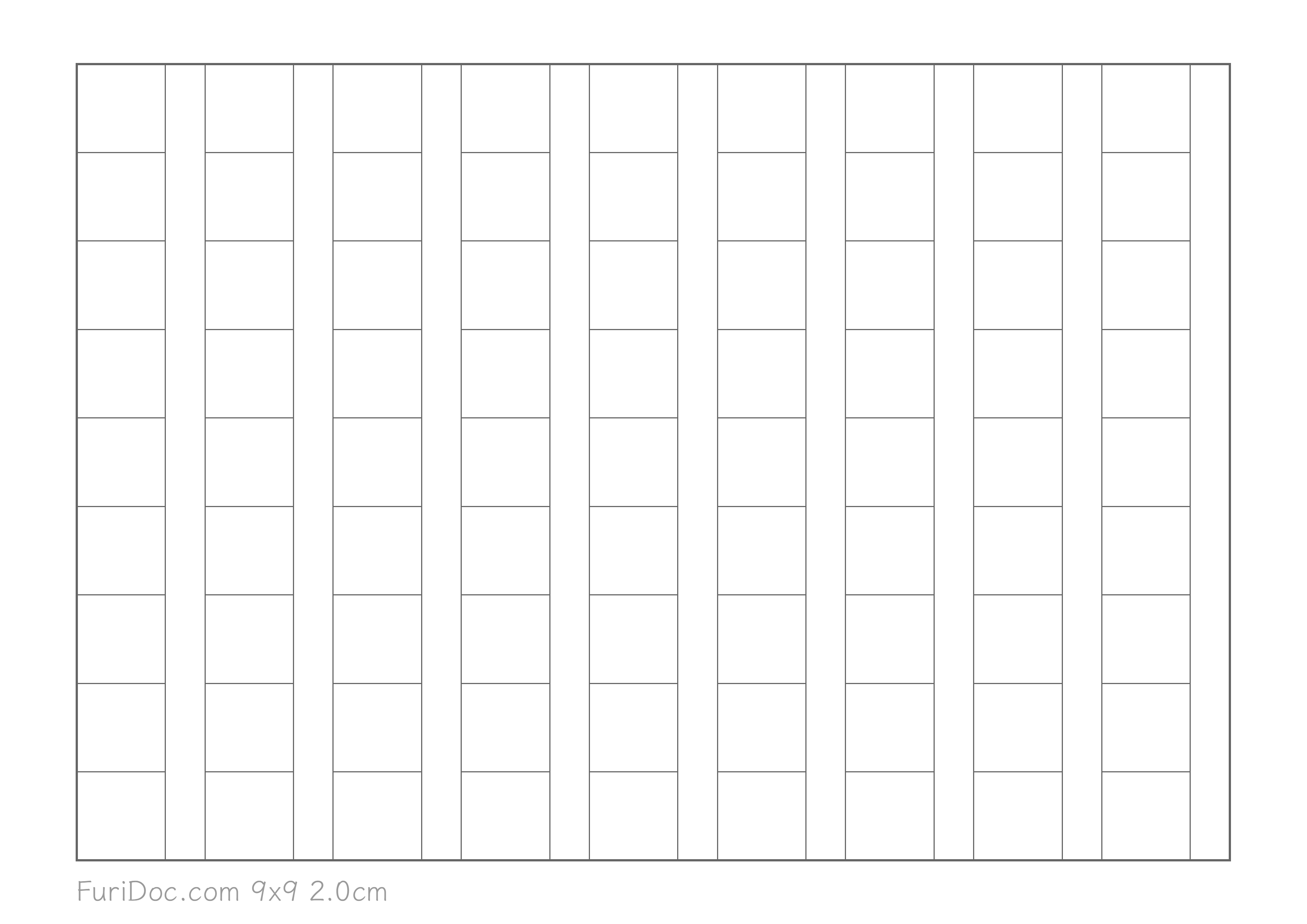
1. 参考線なし
- マス目だけ、シンプル
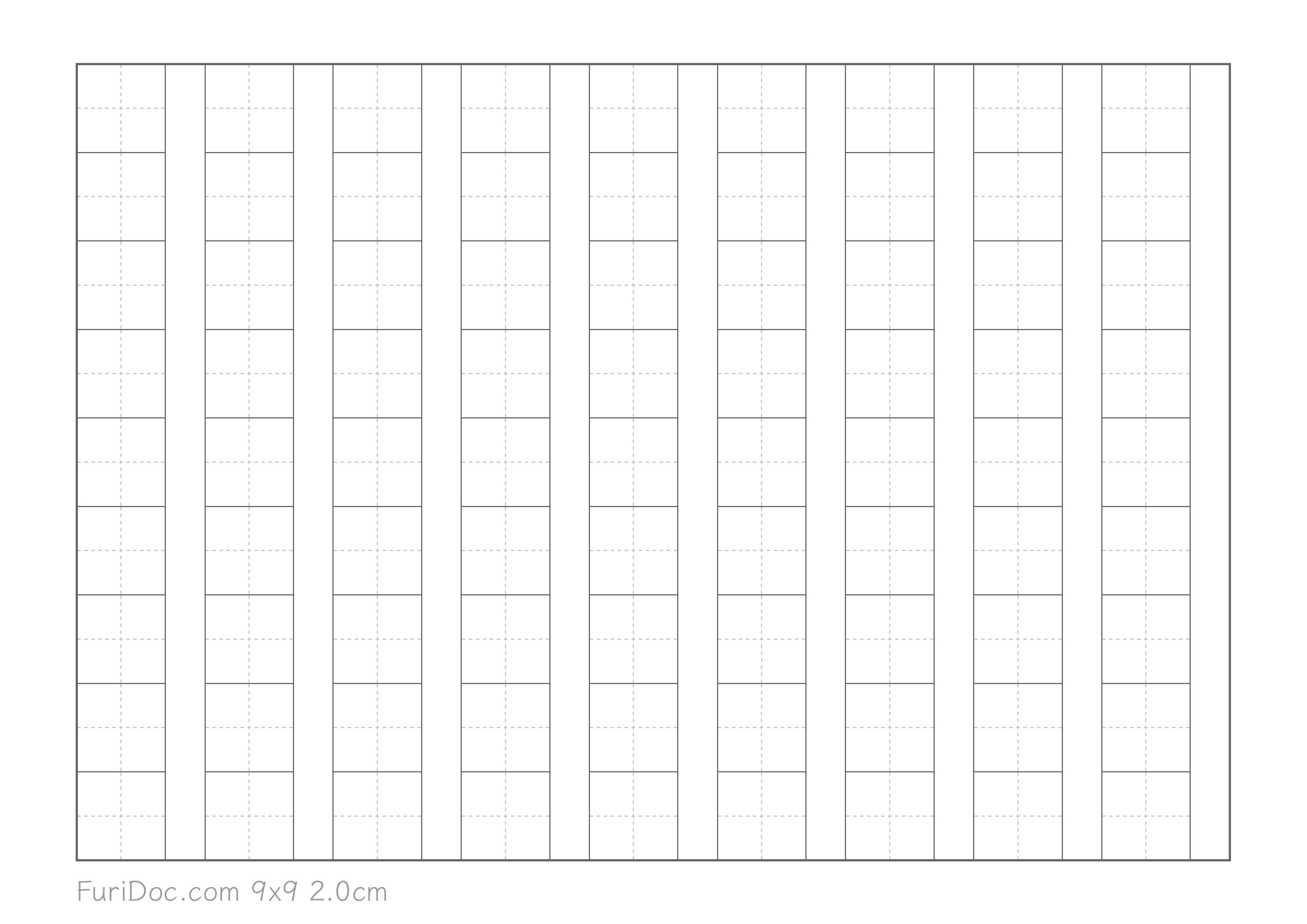
2. 十字線
- 縦横の中心線
- 文字の中心を揃えやすい
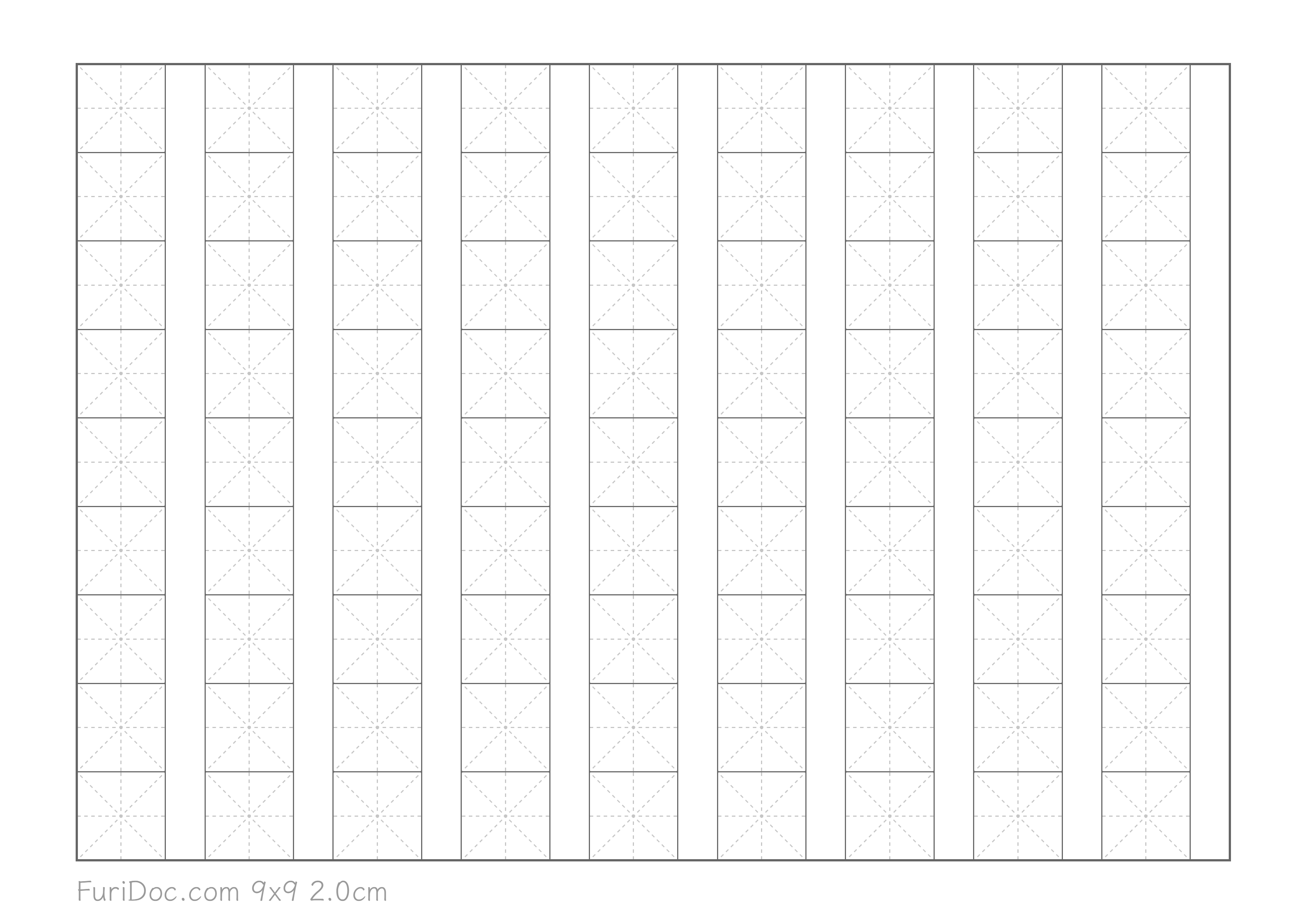
3. 米字線
- 斜めの線も入る(8方向)
- 画数が多い漢字を書きやすい
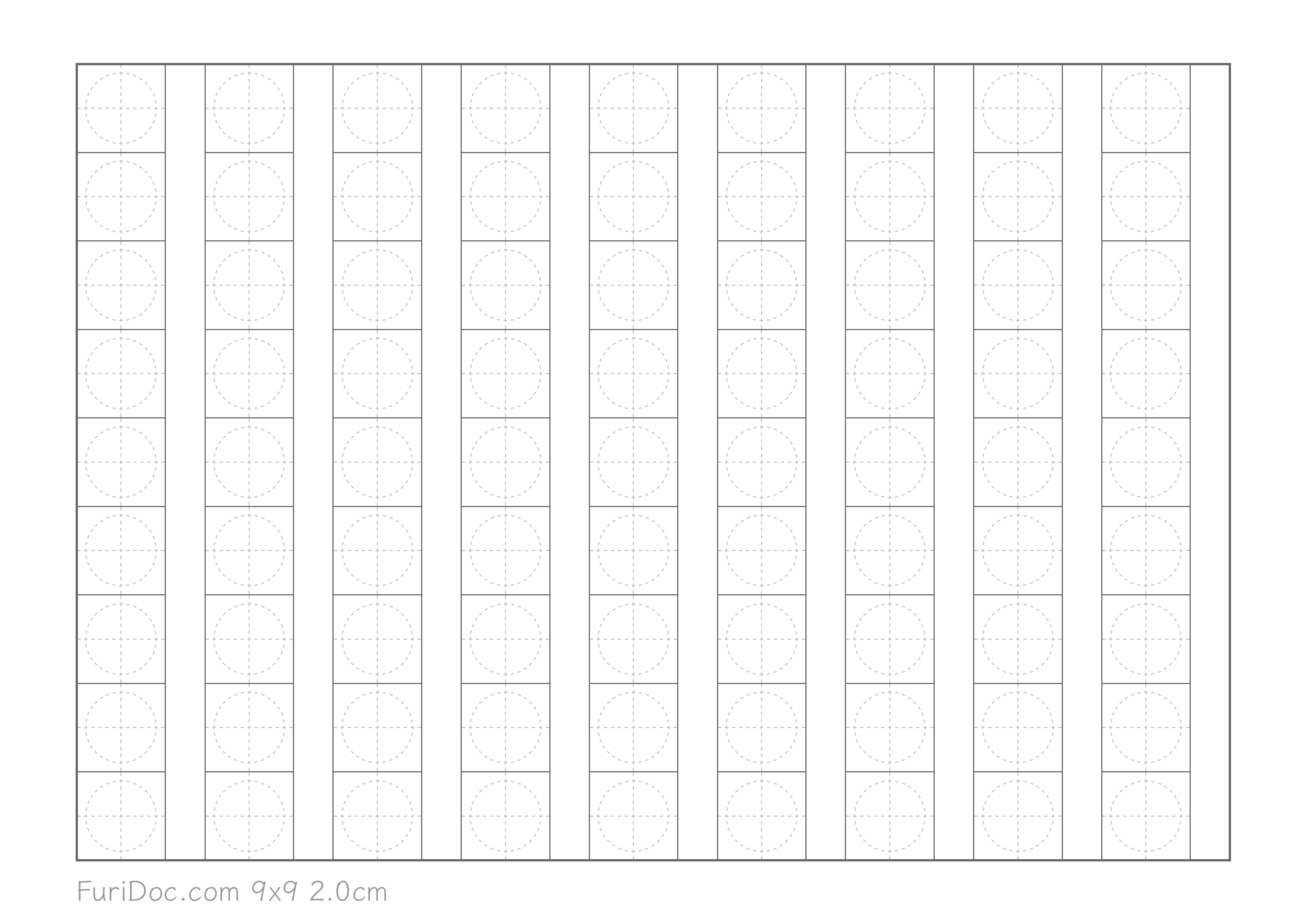
4. 丸線
- 中心に小さな円
- 文字の中心を意識しやすい
マス目モードでの文字配置
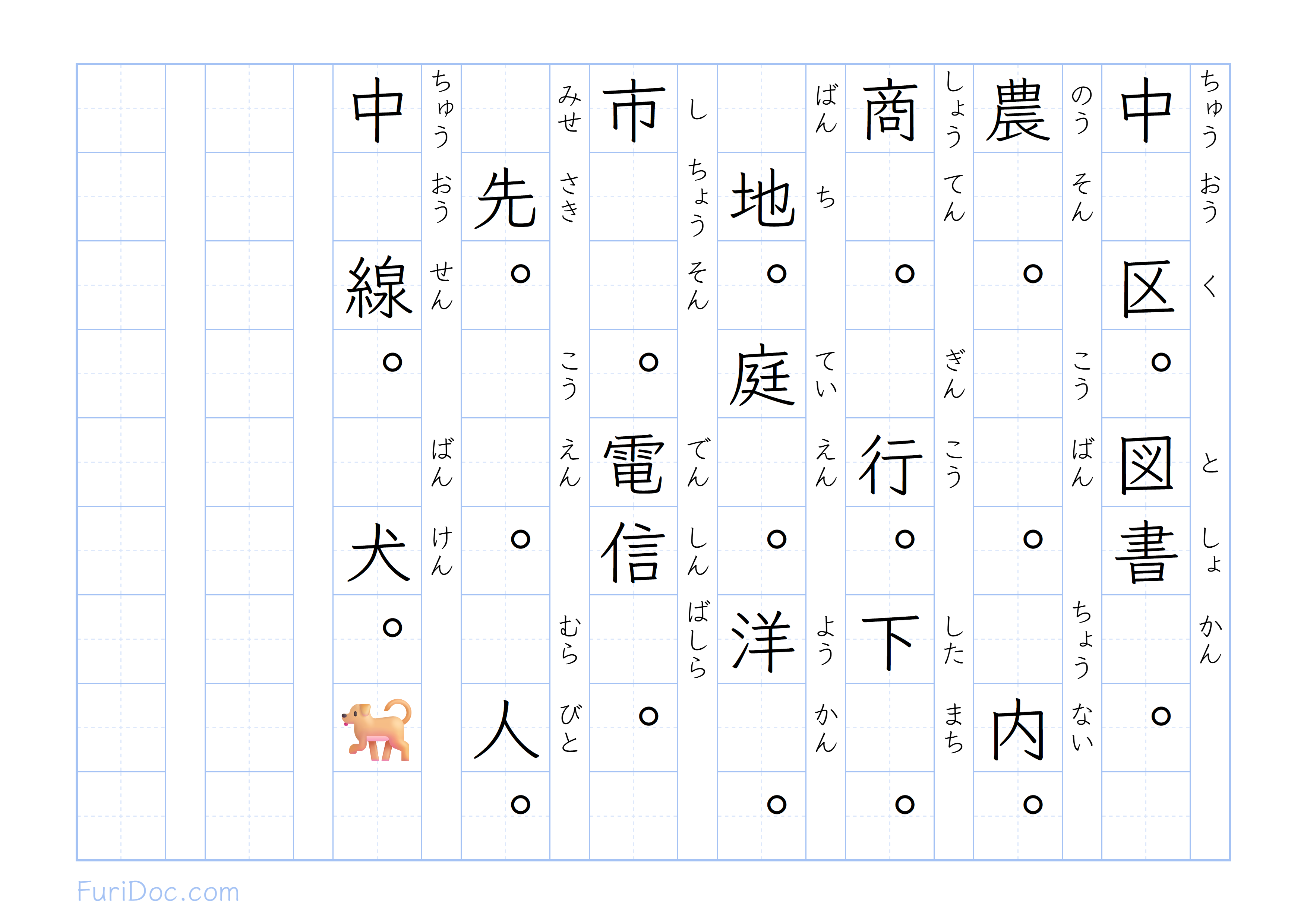
縦書きの場合
文字は上から下へ、右から左へとマス目に配置されます。
- 漢字:1文字1マス
- ひらがな・カタカナ:1文字1マス
- 句読点:1マス(マスの右上に配置)
- 振り仮名:マスの外側に表示
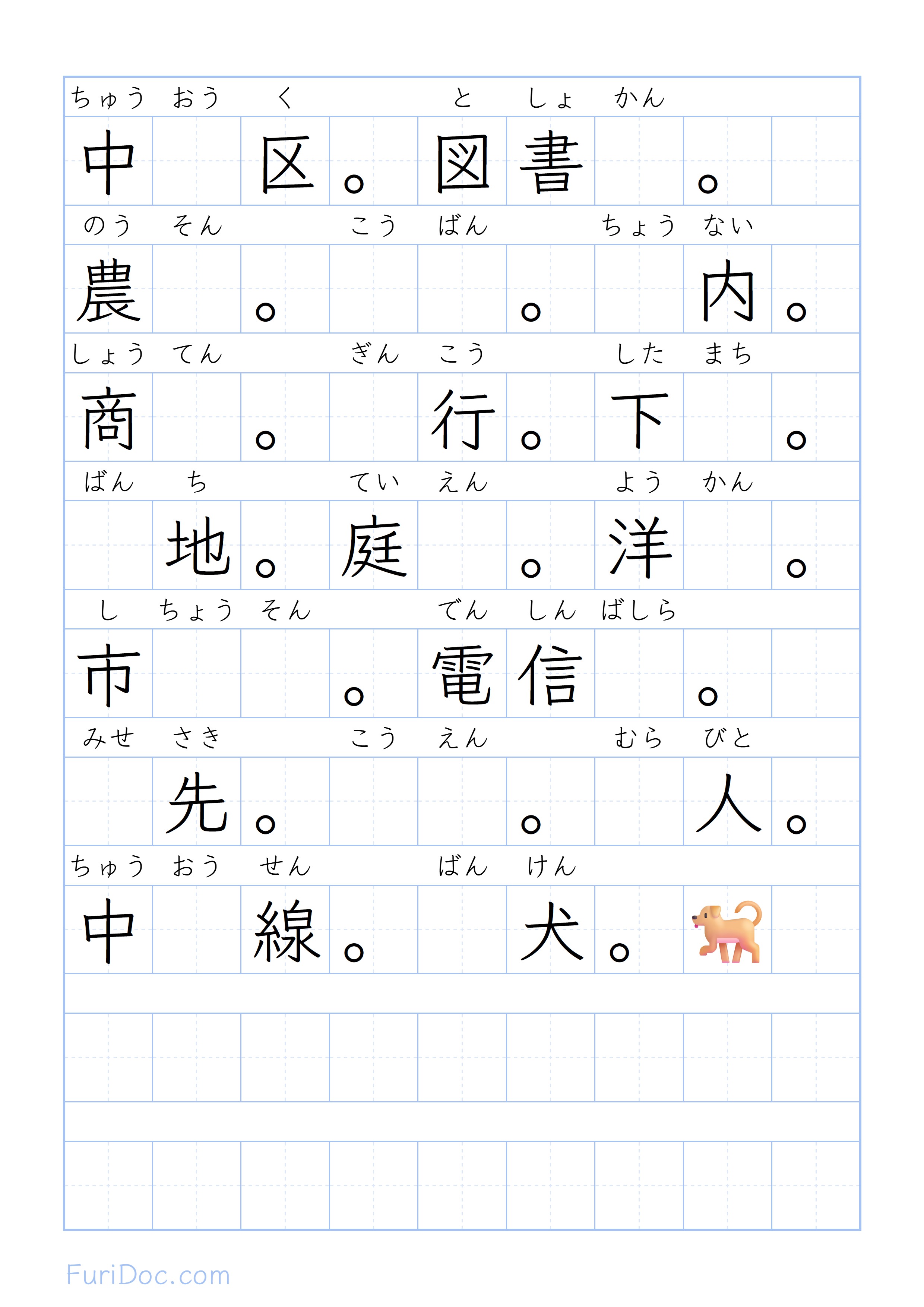
横書きの場合
文字は左から右へ、上から下へとマス目に配置されます。
- 漢字:1文字1マス
- ひらがな・カタカナ:1文字1マス
- 句読点:1マス
- 振り仮名:マスの上に表示
マス目モードと通常モードの違い
| 項目 | 通常モード | マス目モード |
|---|---|---|
| 文字配置 | 自由 | マス目に固定 |
| 改行 | 自動折り返し | マス目の端で改行 |
| 文字サイズ | 自由に変更可能 | マス目に合わせて固定 |
| 用途 | 一般文書 | 練習帳、整ったレイアウト |
活用例
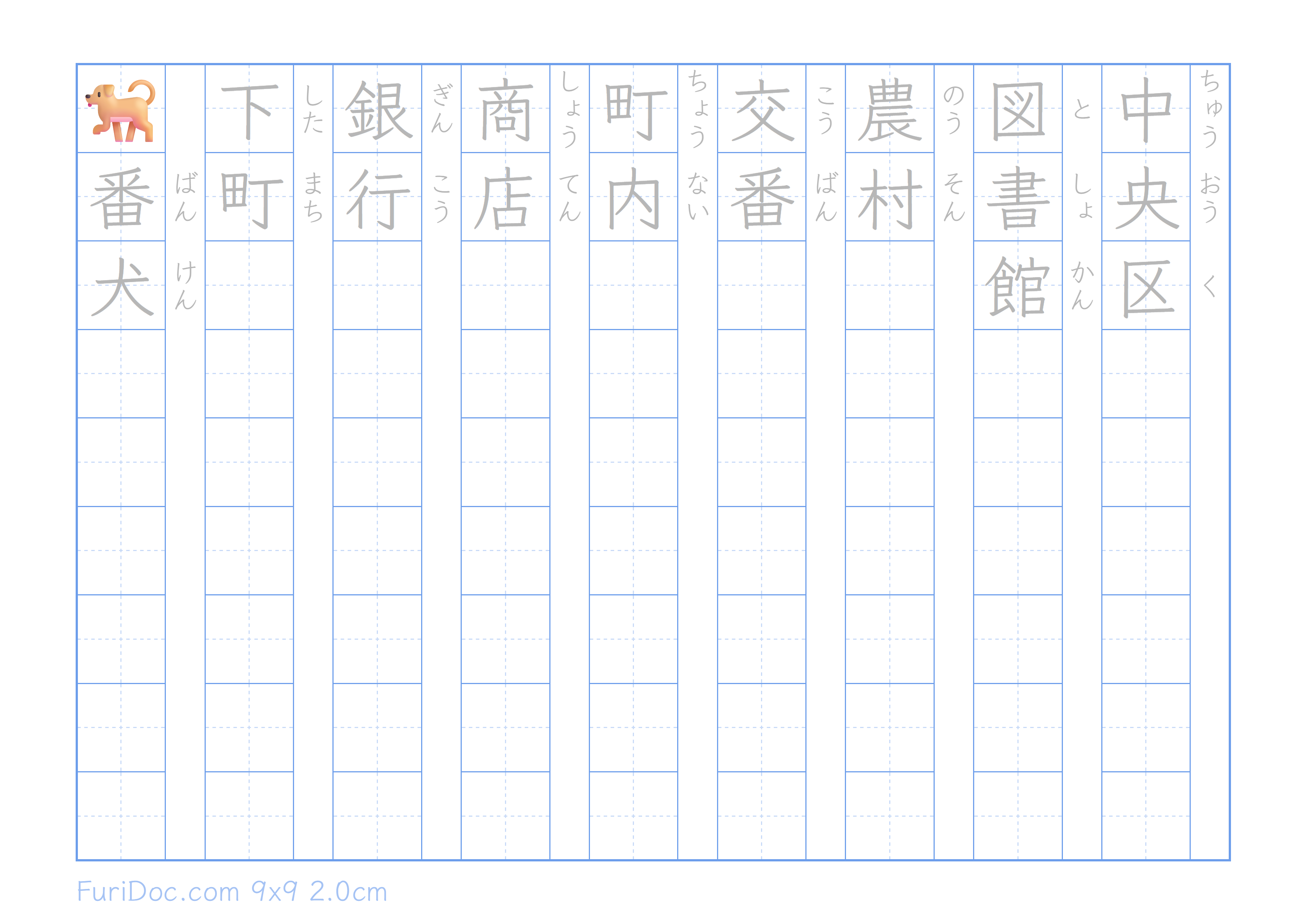
📓 国語ノート
小学生の宿題や自主学習に最適です。
- マス目サイズ:2.0cm
- 参考線:十字線または米字線
- 用紙:B5 縦向き
- 書字方向:縦書き
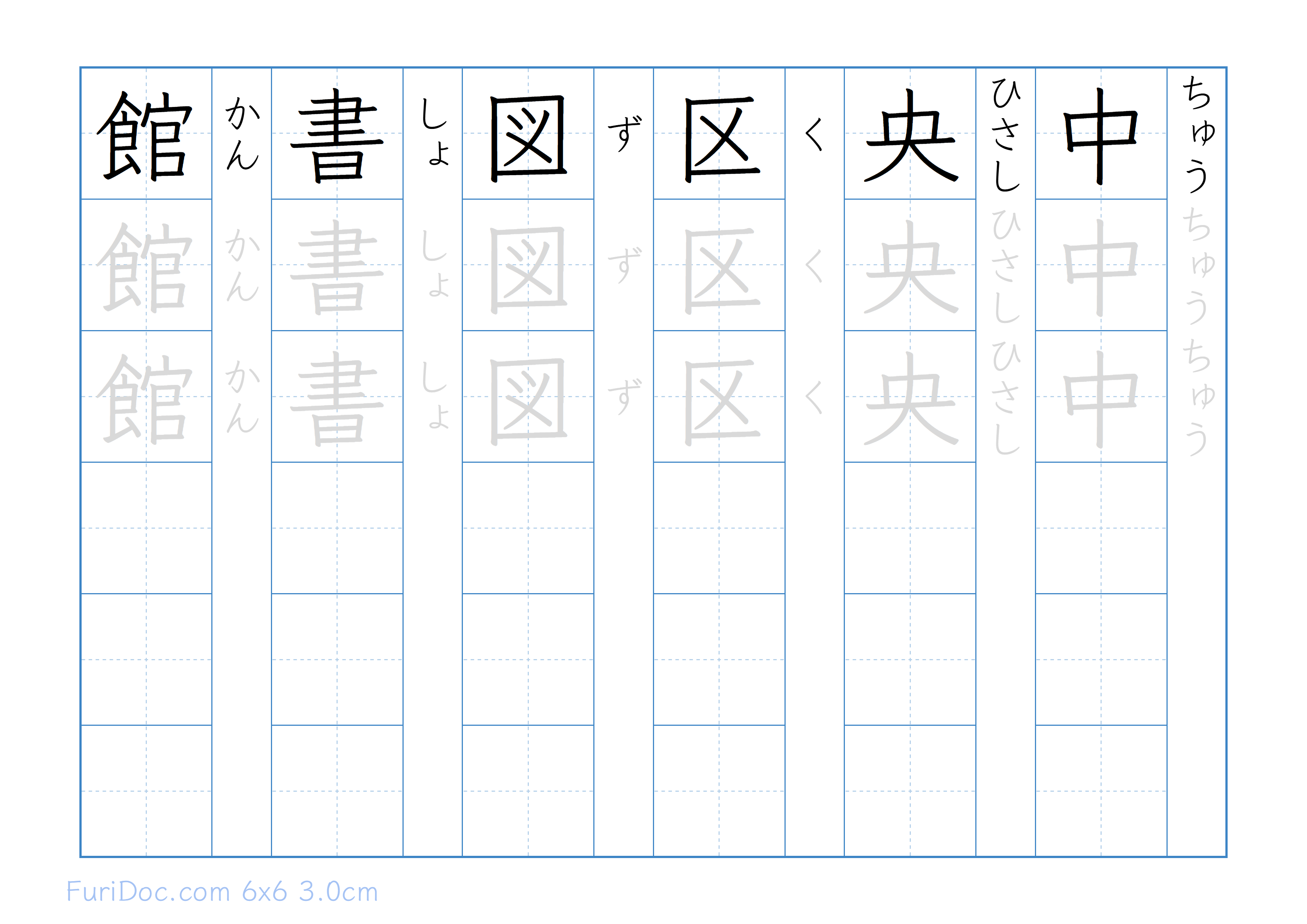
✍️ 漢字練習帳
大きなマス目で、漢字を丁寧に練習できます。
- マス目サイズ:3.0cm
- 参考線:米字線
- 用紙:A4 縦向き
- 書字方向:縦書き
📝 作文用紙
きれいに整った作文を書けます。
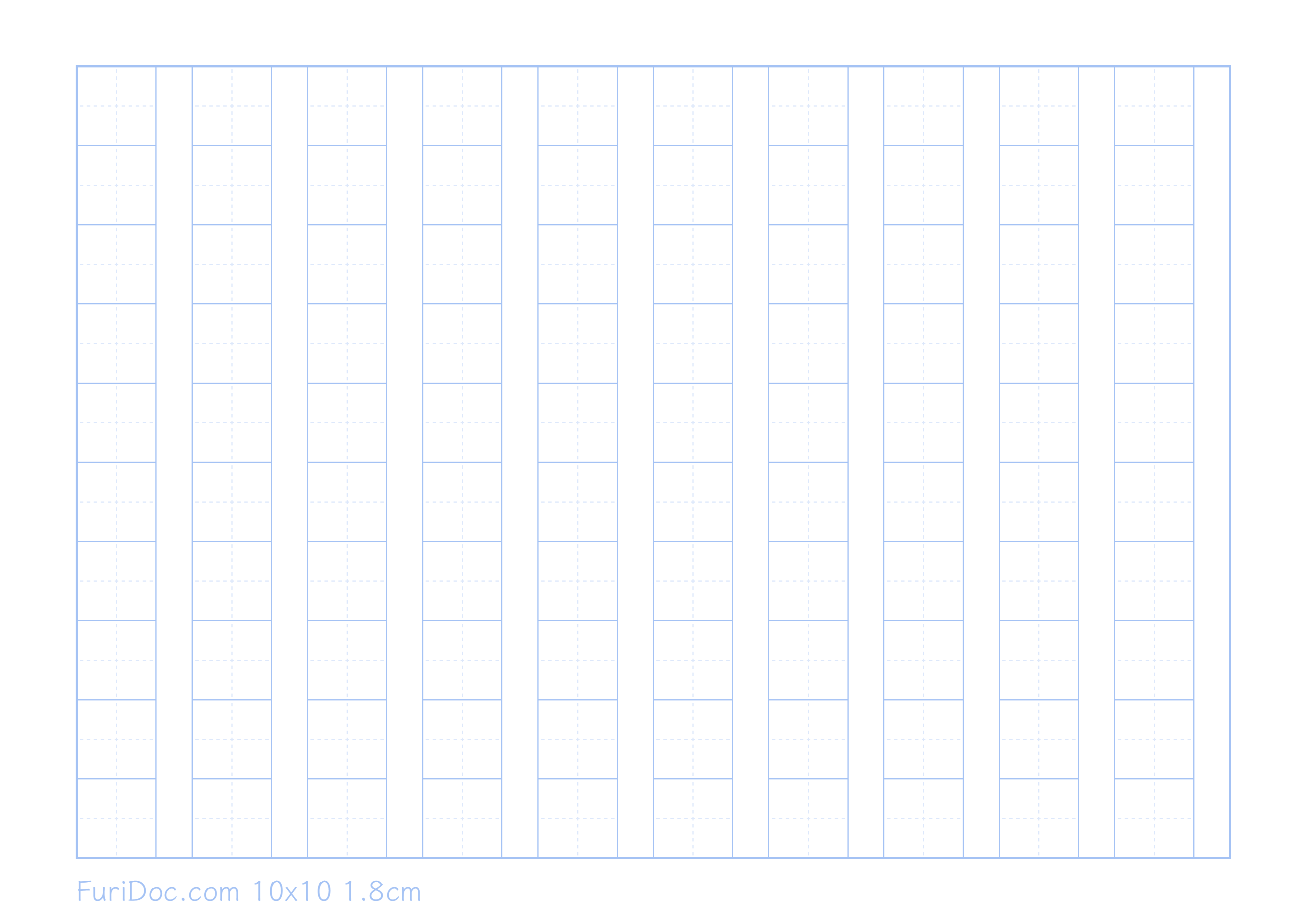
- マス目サイズ:1.8cm
- 参考線:なし
- 用紙:A4 縦向き
- 書字方向:縦書き
よくある質問
Q. マス目の色を変えられますか?
A. はい、ツールバーのマス目ボタン横にあるカラーピッカーで好きな色に変更できます。
Q. マス目を印刷したくない場合は?
A. 印刷時にマス目は自動的に薄く表示されます。完全に消したい場合は、PDF出力後に別のソフトで編集してください。
Q. マス目モードをOFFにすると、レイアウトが崩れますか?
A. マス目モードをOFFにすると、通常の自動折り返しレイアウトに戻ります。文字の配置は変わる可能性があります。
ヒント
- 振り仮名が見切れる場合:行間を広くすると改善します(ファイル → ページ設定 → 行間)
- PDFで共有:マス目付きのまま、きれいなPDFとして出力できます
- テンプレート活用:よく使う設定は、テンプレートから文書を作成すると便利です
マス目モードで、美しい日本語文書を作りましょう!