戻る ヘルプ

WordでFuriDocを使う

FuriDocで振り仮名を付けた文章を、そのままWordに貼り付けることができます。Wordの標準ルビ機能として認識されるため、追加のソフトウェアは不要です。

Wordへの貼り付け方法は2種類あります。現時点では方法①(通常の貼り付け)を推奨します

方法① 通常の貼り付け(推奨) 方法② 専用フォントで貼り付け(試験中)
操作 Ctrl+C でコピー → Wordに貼り付け 「PPT用コピー(IVS)」→ Wordに貼り付け
しくみ Word ネイティブのルビ機能を使用 IVS 専用フォントで表示
フォントのインストール 不要 必要(FuriDoc Yomi)
他のPCで開く そのまま表示される 相手にもフォントが必要
対応文字 すべての漢字 開発中・一部未対応の可能性あり
カスタム読み ✓ FuriDocで編集した読みがそのまま反映 ✓ 同様に反映
フォント自由選択 ✓ Word上で自由に変更できる △ FuriDoc Yomiフォント固定
Wordルビ以外のソフトで使う △ Word・対応ブラウザのみ ✓ ルビ非対応のソフトでも表示可能
拡大・縮小のレイアウト安定性 △ ルビ付き文字は行間が広がることがある ✓ 通常テキストと同じ扱いで安定

方法①:通常の貼り付け(推奨)

手順

  1. FuriDocで振り仮名を確認・編集する
  2. 貼り付けたいテキストを選択して Ctrl+C でコピー
  3. Wordに切り替えて Ctrl+V で貼り付ける

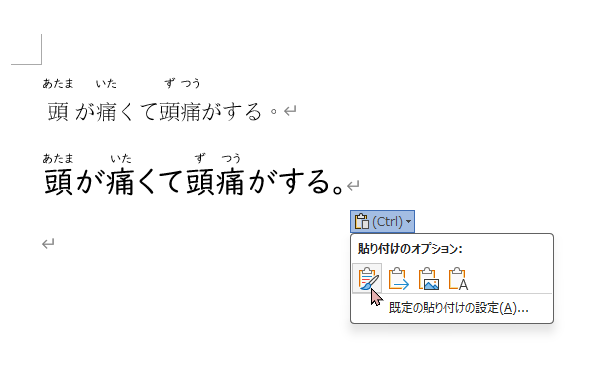
Wordがクリップボードの振り仮名情報を自動的に認識し、漢字の上にルビとして表示します。

Wordにルビが表示された状態

ヒント: 貼り付け後にフォントやサイズが変わる場合は、Wordの貼り付けオプションで「元の書式を保持」を選んでください。


方法②:専用フォントで貼り付け(試験中)

⚠️ この方法は現在開発中です。対応していない漢字や、読み方が正しく表示されない場合があります。問題を見つけた場合はこちらから報告してください。

事前準備:FuriDoc Yomiフォントをインストールする

  1. FuriDoc Yomi フォントをダウンロード
  2. ZIPを展開し、FuriDocYomi.ttf をダブルクリックしてインストール

手順

  1. FuriDocで振り仮名を確認・編集する

  2. 貼り付けたいテキストを選択する

  3. メニューの 編集 → PPT用コピー(IVS) を選択

    PPT用コピー(IVS)の場所

  4. Wordに切り替えて Ctrl+V で貼り付ける

  5. 貼り付けたテキストを選択し、フォントを FuriDoc Yomi に変更する

Wordに振り仮名が表示された状態(フォント方式)

他のPCでファイルを開く場合

相手のPCにも FuriDoc Yomi フォントをインストールしてもらうか、Wordのフォント埋め込み機能を使ってください。

  1. ファイル → オプション → 保存(Windowsの場合)
  2. ファイルにフォントを埋め込む」にチェックを入れて保存

フォントを埋め込む設定