文書の保存とエクスポート
FuriDocは自動保存機能を備えており、ブラウザ内(IndexedDB)に文書を安全に保存します。また、PDF、PNG、テキストファイルなど、様々な形式でエクスポートできます。
自動保存のしくみ
FuriDocで編集した内容は、自動的にブラウザに保存されます。インターネット接続は不要で、オフラインでも安心して使えます。
保存状態の確認
ファイル名の横にアイコンで保存状態が表示されます:
- 回転アイコン:保存中
- チェックマーク:保存完了
保存先
データはブラウザの IndexedDB という領域に保存されます。
- 同じブラウザ・同じパソコンでのみアクセス可能
- 他のブラウザやデバイスからは見えません
- ブラウザのキャッシュをクリアすると消える可能性があります
.furi 形式でエクスポート
FuriDoc専用の保存形式です。他のデバイスに移したり、バックアップしたりする際に使います。
エクスポート方法
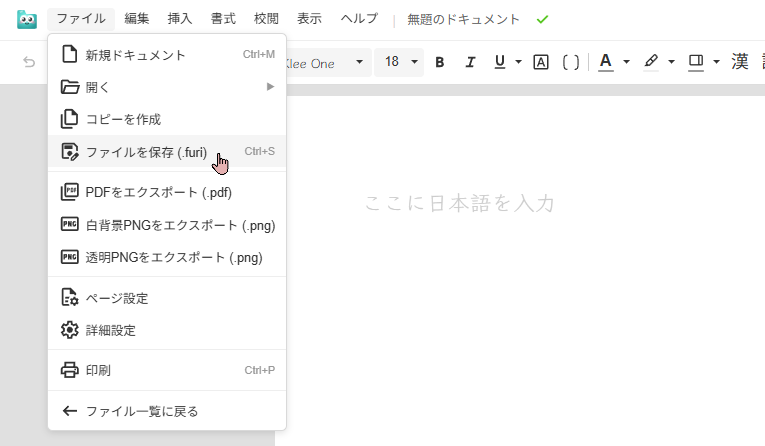
- メニューの ファイル → ファイルを保存 (.furi) を選択(Ctrl + S)
- ファイル名を付けて保存
インポート方法
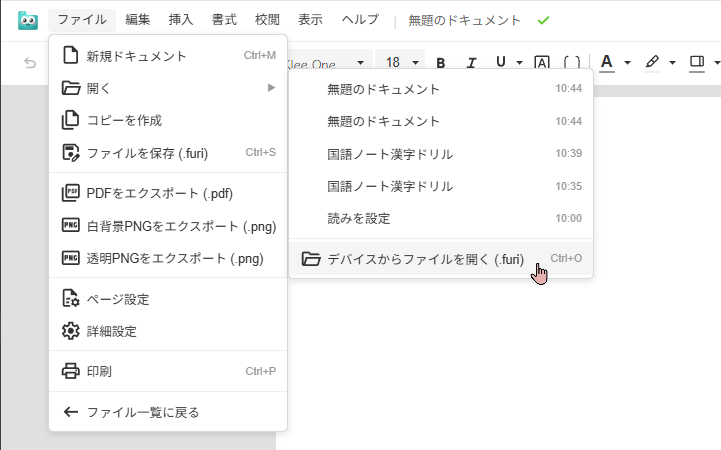
- メニューの ファイル → 開く → デバイスからファイルを開く (.furi) を選択(Ctrl + O)
.furiファイルを選択
複数文書を一括エクスポート
すべての文書をまとめてバックアップできます。
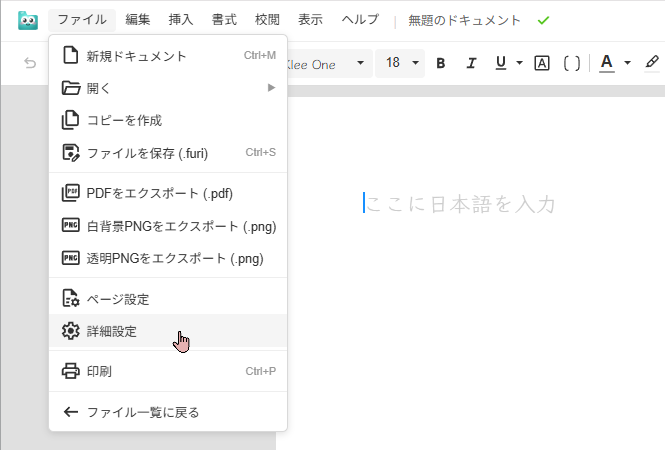
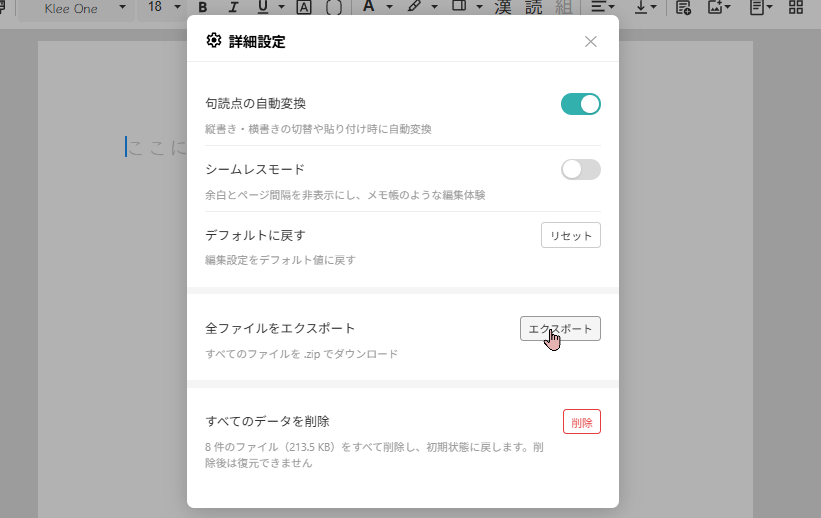
- メニューの ファイル → 詳細設定 を開き、バックアップ セクションの 「全ファイルをエクスポート」 をクリック
- ZIPファイルとしてダウンロード
PDFでエクスポート
印刷や提出用に、高品質なPDFファイルを作成できます。
エクスポート方法
- メニューの ファイル → PDFをエクスポート (.pdf) を選択
- ファイル名を付けて保存
PDFは 300 DPI の高解像度で出力され、印刷しても美しく仕上がります。
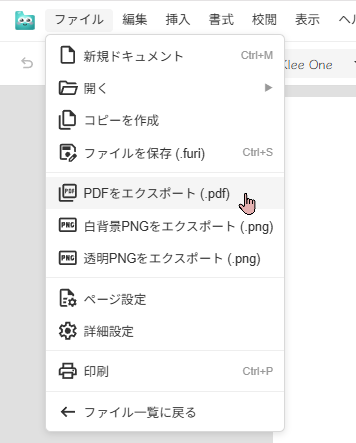
PDF出力の特徴
- ✅ どのデバイスでも同じ見た目:フォントに関係なく正確に表示
- ✅ 振り仮名も完全再現:文字化けなし
- ✅ 高解像度:300 DPIで印刷しても鮮明
- ✅ ページ分割:複数ページも正しく出力
PNG画像でエクスポート
SNSやブログに貼り付けたい場合は、PNG形式が便利です。
エクスポート方法
メニューの ファイル から、用途に応じて選択してください:
- 「白背景PNGをエクスポート (.png)」 — 印刷やSNS投稿向け
- 「透明PNGをエクスポート (.png)」 — デザイン素材として使いたいとき
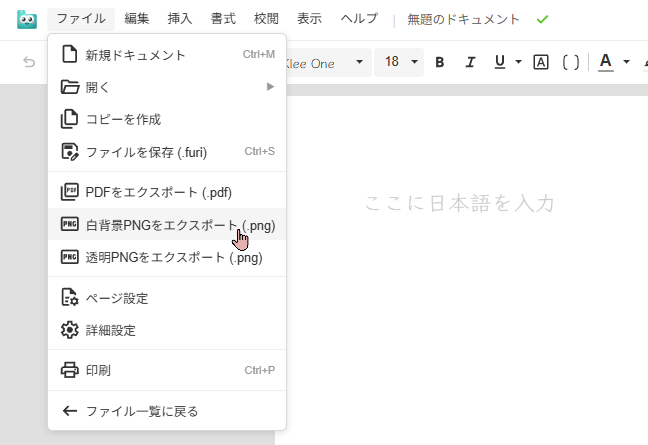
PNG出力の特徴
- 高解像度:300 DPI(印刷品質)
- 複数ページ:各ページが個別のファイルとしてダウンロード
- 透明背景対応:デザイン制作に便利
印刷する
ブラウザの印刷機能を使って、直接プリンターに出力できます。
印刷方法
- メニューの ファイル → 印刷 を選択(Ctrl + P)
- プリンターを選択
- 設定を確認して印刷
印刷のコツ:
- 余白なしで印刷:ブラウザの印刷設定で「余白:なし」を選択
- カラー印刷:文字の色や背景色もそのまま印刷されます
- PDFとして保存:印刷先に「PDFに保存」を選べば、PDF出力も可能
データのバックアップ
推奨バックアップ方法
大切な文書は、定期的にバックアップを取りましょう。
- 個別文書のバックアップ:
.furi形式でエクスポート - 全文書のバックアップ:「すべてエクスポート」でZIPダウンロード
- クラウドに保存:エクスポートしたファイルをGoogle DriveやOneDriveに保存
注意点
以下の操作を行うと、ブラウザ内のデータが消える可能性があります:
- ⚠️ ブラウザのキャッシュ・Cookie削除
- ⚠️ ブラウザの「閲覧履歴を削除」
- ⚠️ ブラウザの再インストール
- ⚠️ 別のブラウザやデバイスを使う
重要な文書は必ず .furi ファイルとしてバックアップしてください。
別のデバイスで編集する
手順
- 元のデバイス:文書を
.furi形式でエクスポート - ファイルを転送:メール添付、クラウドストレージ、USBメモリなど
- 新しいデバイス:FuriDocで
.furiファイルをインポート
BopoDoc形式との互換性
FuriDocは、姉妹製品 BopoDoc(注音エディター)の .bopo ファイルもインポートできます。
- BopoDoc → FuriDoc:✅ インポート可能
- FuriDoc → BopoDoc:⚠️ 振り仮名は失われます
よくある質問
Q. 自動保存を無効にできますか?
A. いいえ、自動保存は常にONです。大切なデータを守るための仕様です。
Q. ブラウザを閉じたら消えますか?
A. いいえ、ブラウザを閉じても、次回開いたときにデータは残っています。
Q. オンラインストレージには保存されますか?
A. いいえ、データは完全にローカル(ブラウザ内)に保存されます。クラウド同期機能はありません。
Q. PDFが大きすぎる場合は?
A. 画像を多く使っている場合、PDFサイズが大きくなります。画像の数や解像度を減らすことをお勧めします。
Q. スマホで作った文書をPCで開けますか?
A. はい、.furi ファイルにエクスポートして、PCでインポートすれば開けます。
まとめ
- 自動保存:編集中のデータはブラウザに自動保存
- バックアップ:
.furi形式で定期的にエクスポート - 共有:PDF/PNGで出力して、誰とでも共有可能
- 移行:
.furiファイルで、他のデバイスに移せる
安心して、FuriDocをお使いください!