振り仮名付きの文章を画像としてコピーする
FuriDocで作った振り仮名付きの文章を、画像としてコピーできます。コピーした画像は、パワーポイントやWord、Googleスライドなど、好きなアプリに貼り付けて使えます。フォントのインストールは不要です。
PNG画像としてコピー
手順
FuriDocで文章を入力・編集する
コピーしたいテキストを選択する
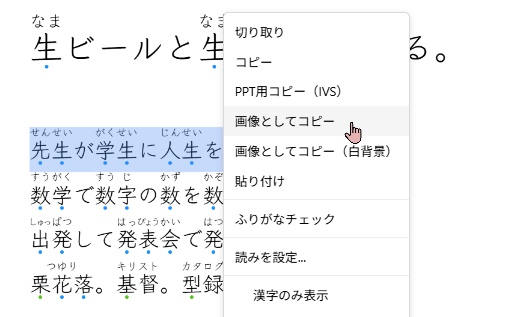
右クリックして、用途に合わせて選択:
- 「画像としてコピー(透明PNG)」 — 背景が透明なので、スライドの背景色に馴染みます
- 「画像としてコピー(白背景PNG)」 — 白い背景付き
貼り付け先のアプリで Ctrl+V で貼り付ける
ヒント: 画像は高解像度(2倍)で出力されるため、貼り付け先で縮小しても文字がきれいに表示されます。
ページ全体をコピー
選択範囲だけでなく、ページ全体を画像としてコピーすることもできます。
- 編集メニューの 「ページを画像としてコピー」 を選択
ベクター画像としてコピー
対応ブラウザ(Chrome、Edgeなど)では、振り仮名付きの文章をベクター画像(SVG)としてコピーできます。
- テキストを選択し、右クリックして 「ベクター画像としてコピー」 を選択
- または、編集メニューから 「ベクター画像としてコピー」 を選択
ベクター画像の特徴
- 拡大しても劣化しない:PNG画像と違い、どれだけ拡大してもギザギザになりません
- ファイルサイズが小さい:大きなスライドでも軽量
- 印刷に強い:高解像度のプリンターでも美しく出力
ヒント: PowerPointやGoogleスライドに貼り付けると、拡大縮小しても文字が鮮明なまま表示されます。ポスターや大型印刷物にもおすすめです。
PPTXエクスポートとの違い
| 画像として貼り付け | PPTXエクスポート | |
|---|---|---|
| 操作 | 右クリック → コピー → 貼り付け | ファイル →「スライドをエクスポート」 |
| 手軽さ | ✓ すぐに貼り付けられる | ファイル保存が必要 |
| アニメーション | × | ✓ 行ごと・語ごとの順次表示に対応 |
| 用途 | スライドの一部に使いたいとき | スライド全体を作りたいとき |
アニメーション付きのスライドを作りたい場合は、PPTXエクスポート をお使いください。