テンプレートの使い方
FuriDocには、よく使うレイアウトをあらかじめ設定したテンプレートが用意されています。新規文書を作る際にテンプレートを選ぶだけで、すぐに作業を始められます。
テンプレートから文書を作成する
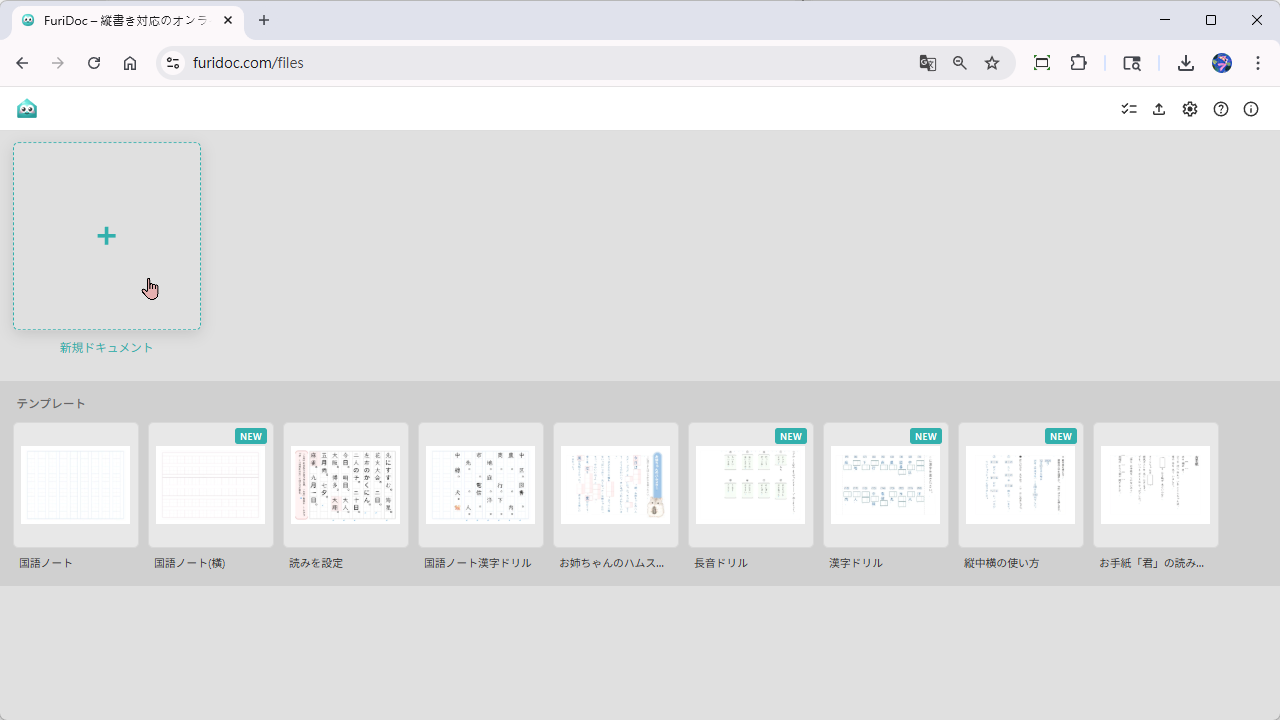
- ギャラリー画面(文書一覧)で テンプレート セクションを探す
- 使いたいテンプレートをクリック
- 新しい文書が自動的に作成されます
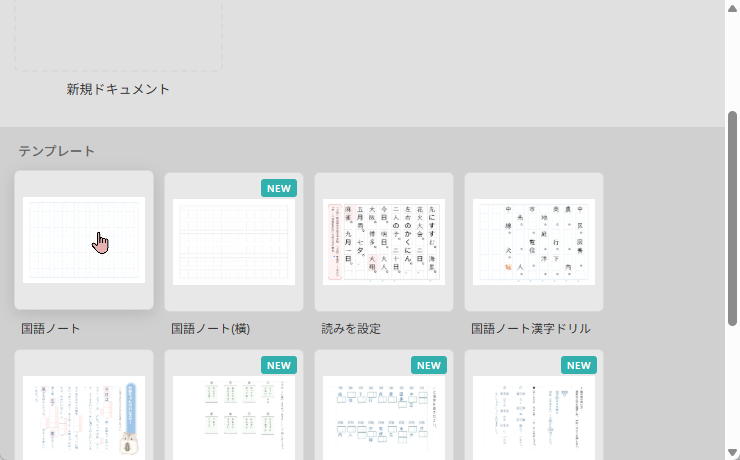
標準テンプレート一覧
📘 国語ノート
小学生の国語学習に使える、縦書きのマス目ノートです。漢字練習や作文の下書きにどうぞ。
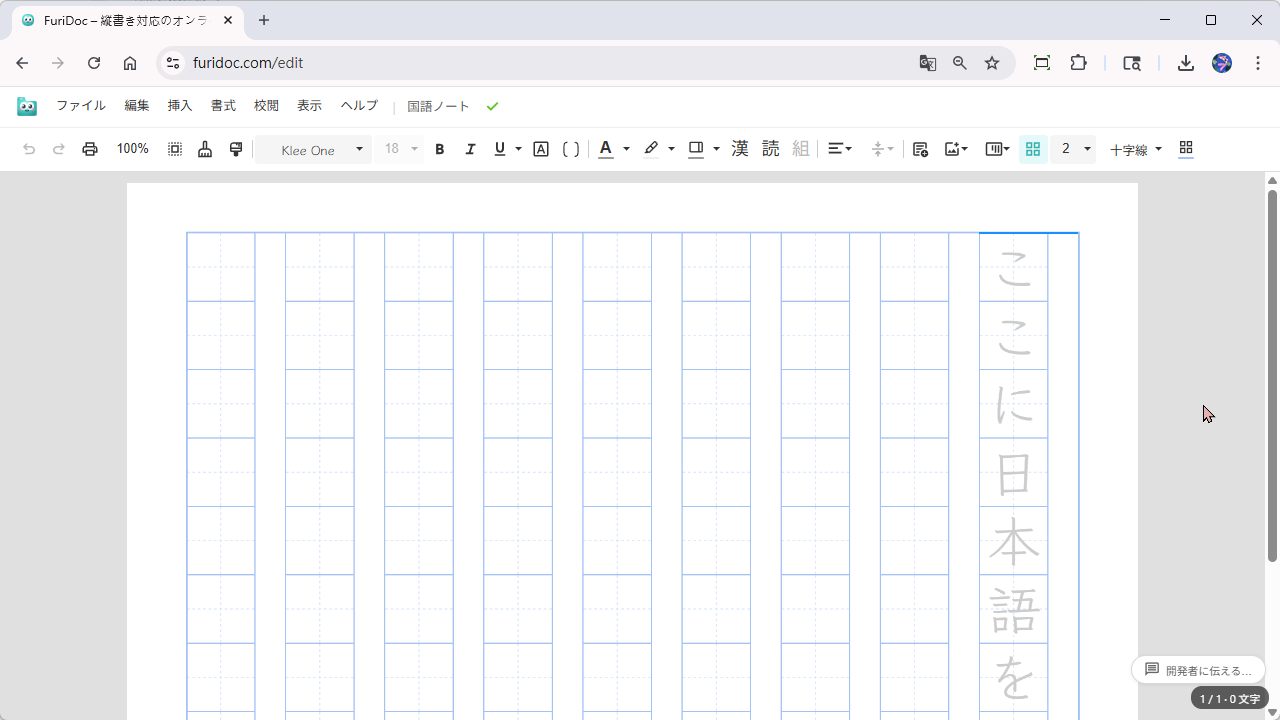
📗 国語ノート(横)
横書きで文章を書きたいときのマス目ノートです。理科・社会のノートや横書き作文に使えます。
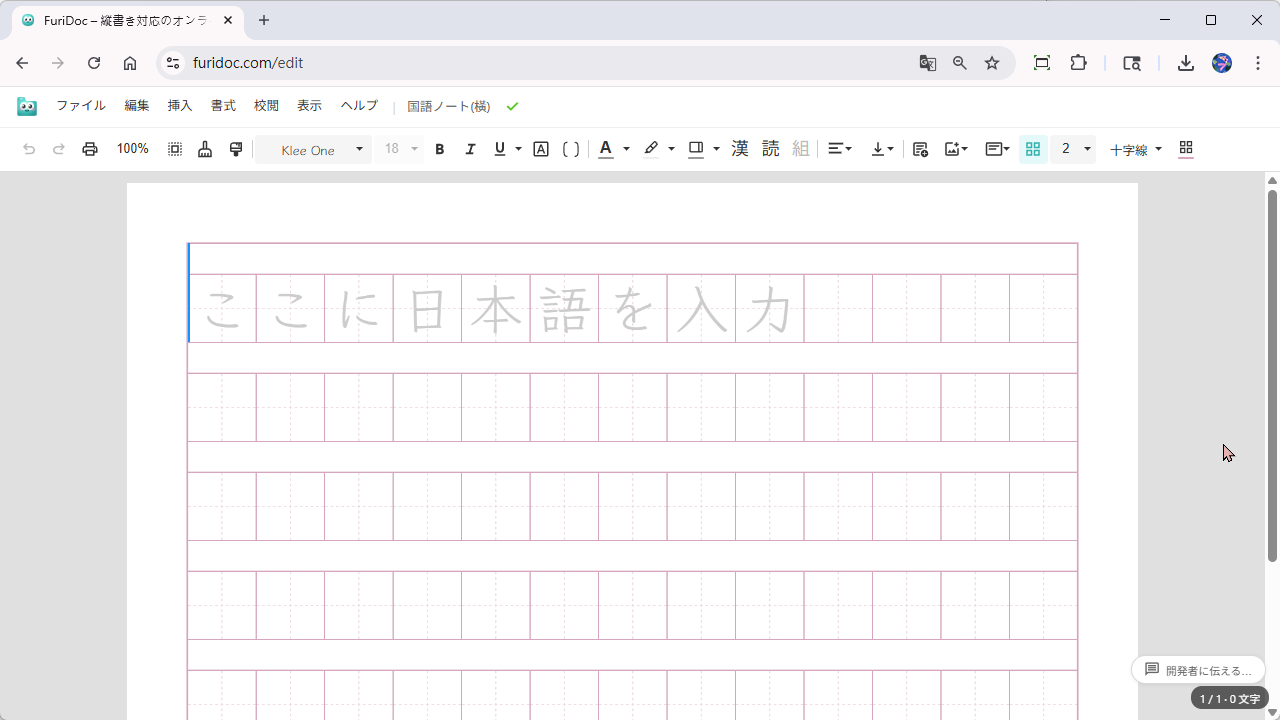
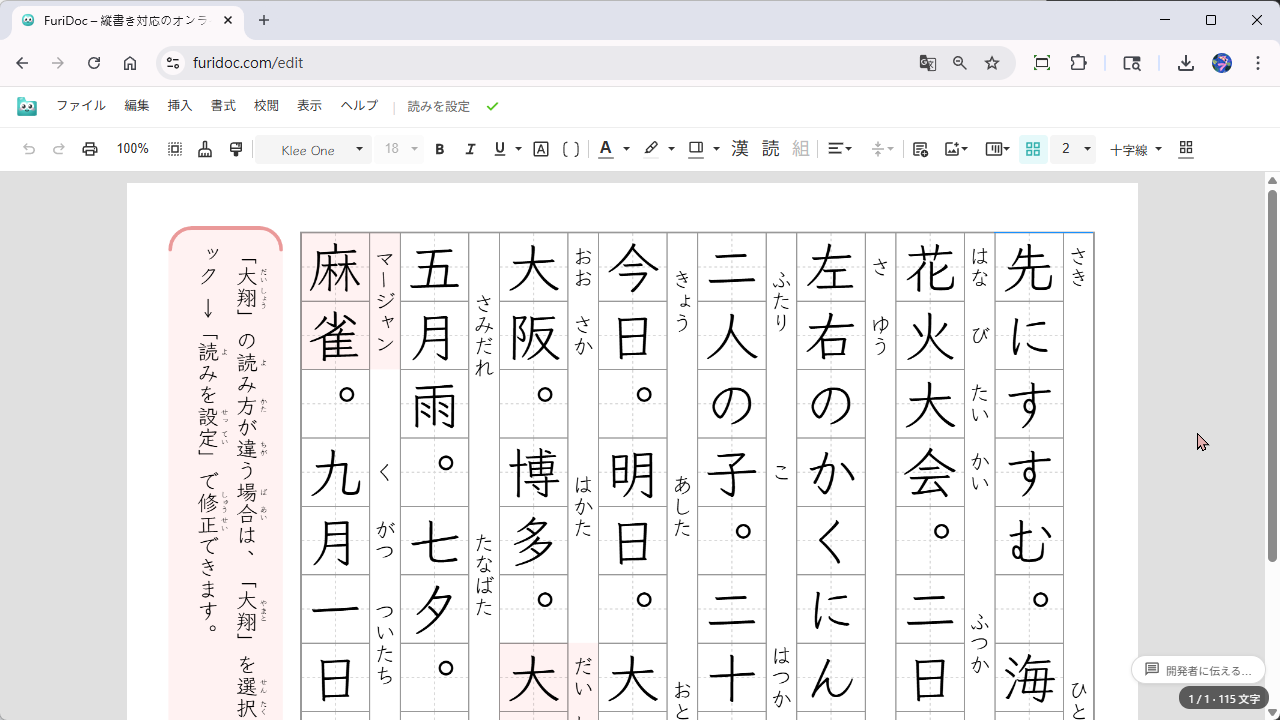
✏️ 読みを設定
漢字の読み方を手動で設定する例を示したサンプルです。振り仮名の付け方や、読み方の修正方法を学べます。
🚀 オリオン宇宙船
縦書きの物語サンプルです。振り仮名付きの文章のレイアウトを確認できます。
🎬 PPT-オリオン宇宙船
PPTXエクスポート向けのサンプルです。スライドに振り仮名付きの文章を出力するときの見本として使えます。
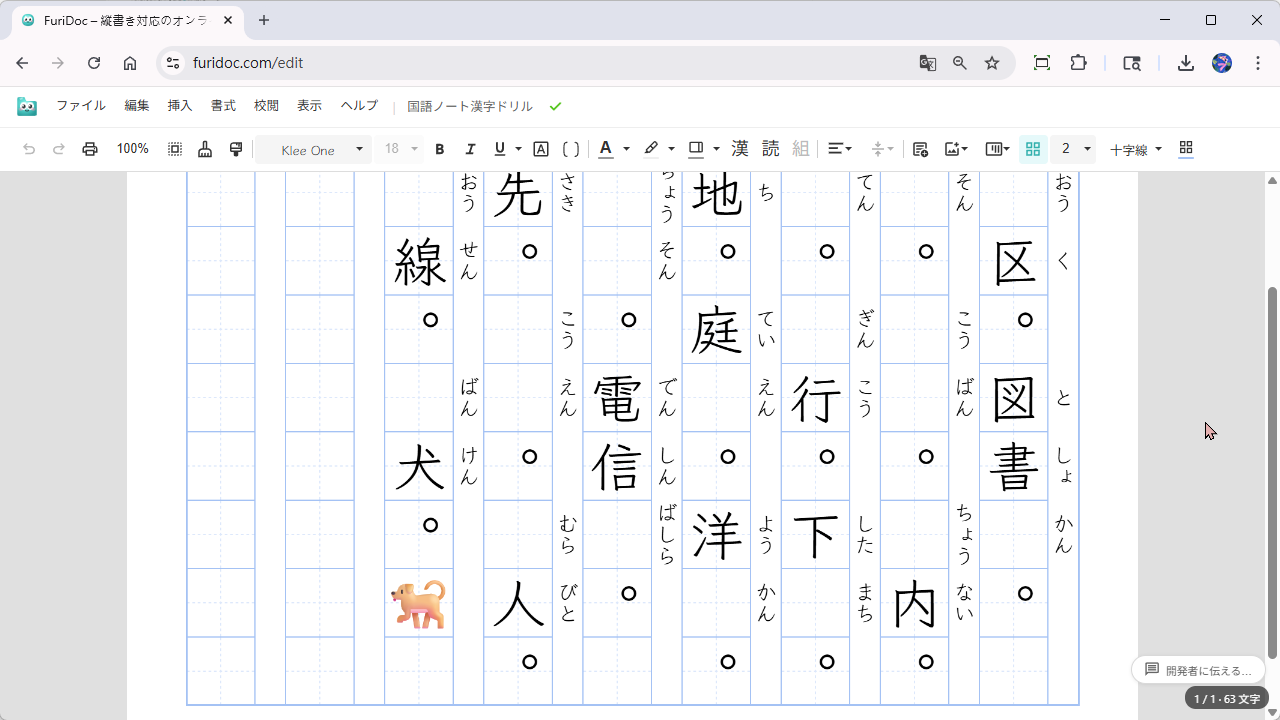
📓 国語ノート漢字ドリル
国語ノート形式で漢字を練習できるドリルです。宿題プリントや自主学習にどうぞ。
📖 送り仮名プリント
送り仮名の練習用プリントです。正しい送り仮名を覚えるのに役立ちます。
🐹 お姉ちゃんのハムスター
縦書きの作文サンプルです。振り仮名や段落の使い方の参考にどうぞ。
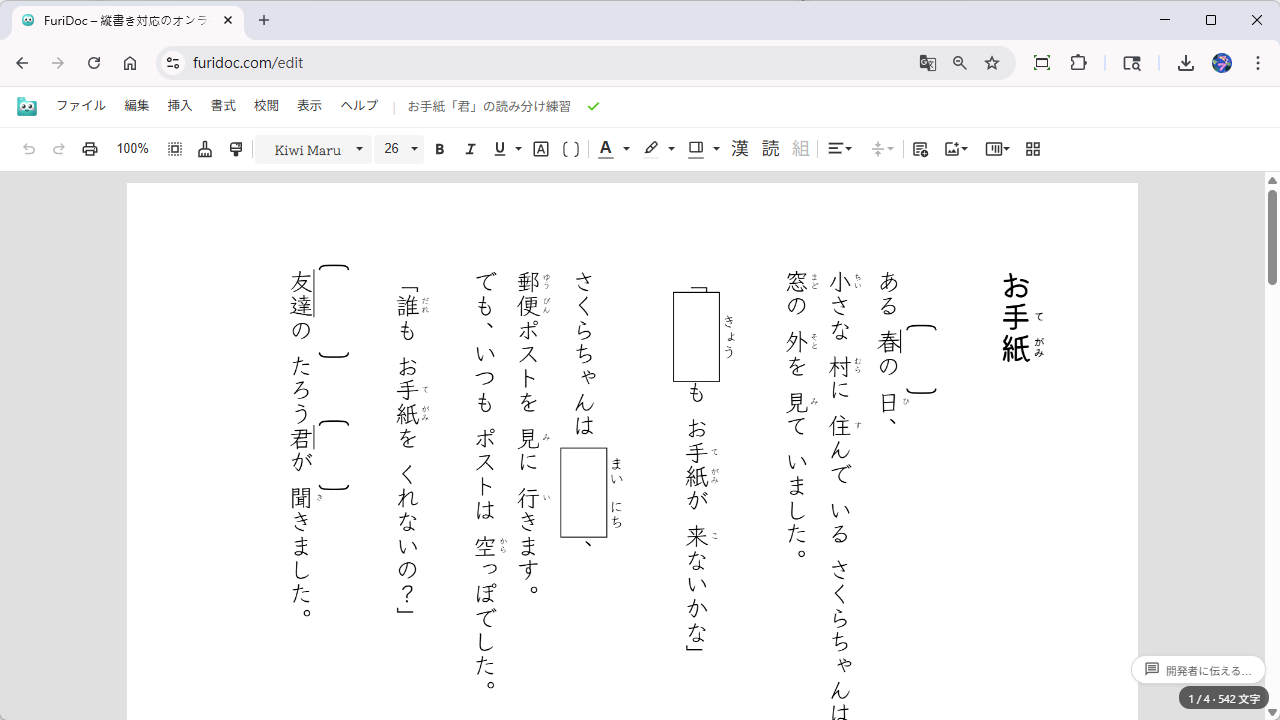
💌 お手紙「君」の読み分け練習
「君」の読み方(きみ / くん)を文脈に応じて使い分ける練習ができるサンプルです。多義語の読み分けを学ぶのに便利です。
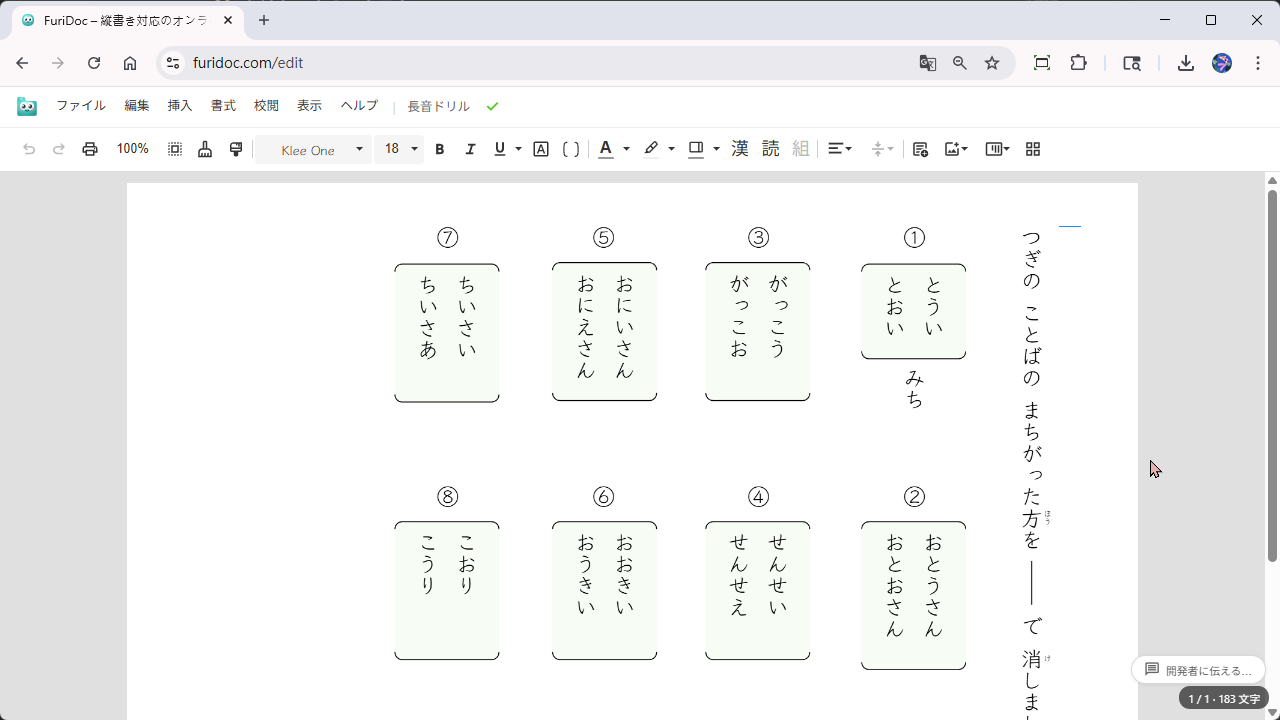
🎵 長音ドリル
長音(伸ばす音)の練習ができるドリルです。ひらがな・カタカナの学習にどうぞ。
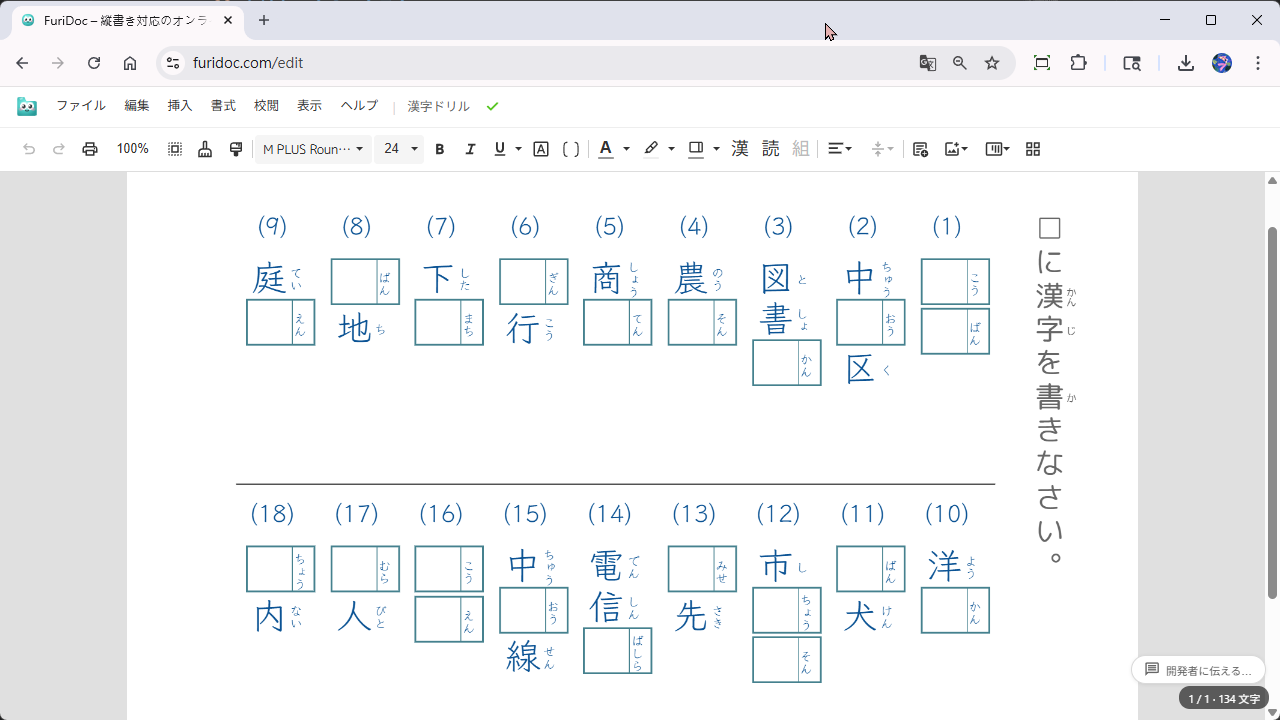
📝 漢字ドリル
たくさんの漢字を練習できる、ドリル形式のテンプレートです。反復練習や宿題プリント作成に使えます。
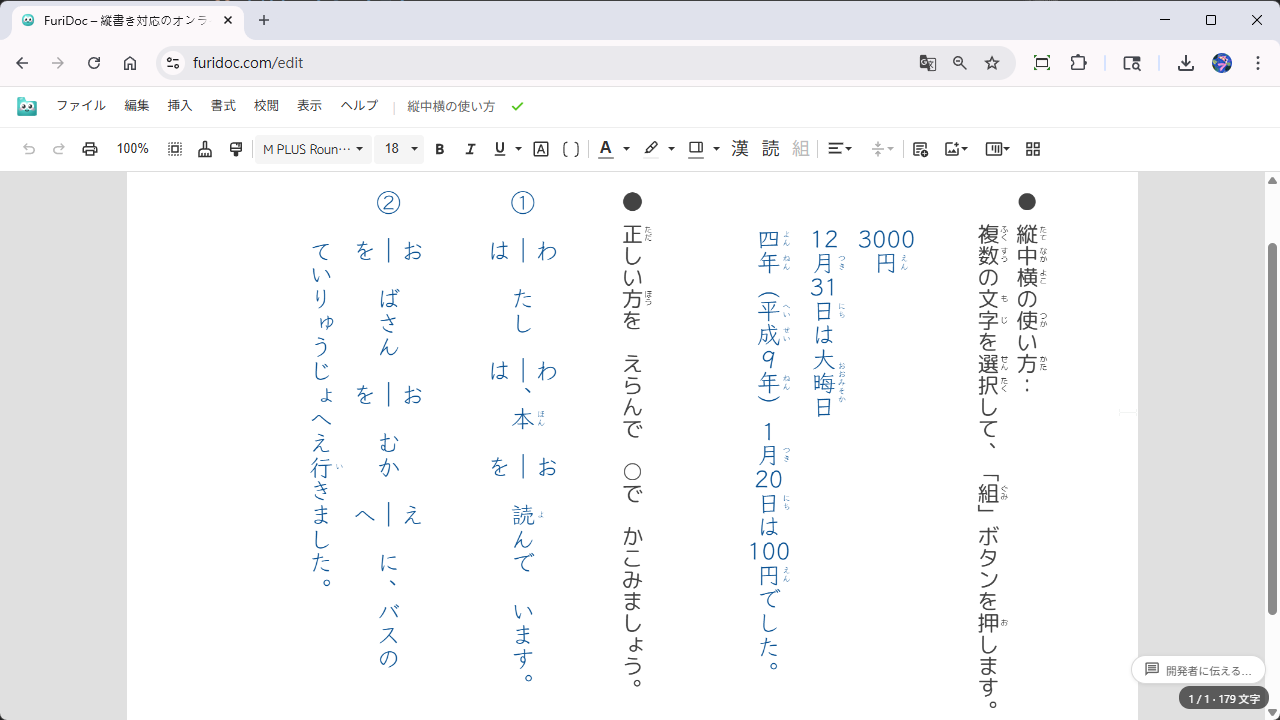
🔤 縦中横の使い方
縦書き文書で、数字や英字を横向きに表示する「縦中横」機能の使い方を示したサンプルです。
📚 漢字 読み分けドリル
同じ漢字の複数の読み方を練習できるドリルです。多義語の読み分けを効率よく学べます。
テンプレートの活用方法
📚 用途別おすすめテンプレート
| やりたいこと | おすすめテンプレート |
|---|---|
| 宿題の作文 | 国語ノート |
| 漢字練習 | 漢字ドリル / 国語ノート漢字ドリル |
| 読み方の練習 | 読みを設定 / 漢字 読み分けドリル |
| 送り仮名の練習 | 送り仮名プリント |
| 横書きレポート | 国語ノート(横) |
| スライド作成 | PPT-オリオン宇宙船 |
✏️ テンプレートをカスタマイズ
テンプレートから作成した文書は、後から自由に編集できます。
- テンプレートから文書を作成
- ファイル → ページ設定 で好みに調整
- 文字を入力・編集
変更できる項目:
- 用紙サイズと向き
- マス目の大きさ
- 行間・字間
- 背景デザイン
- フォント・文字サイズ
空白の文書を作成
テンプレートを使わず、まっさらな状態から始めたい場合:
- ギャラリー画面で 「新規ドキュメント」 ボタンをクリック
- デフォルト設定で文書が作成されます
- 必要に応じてレイアウトを調整
よくある質問
Q. テンプレートを削除できますか?
A. いいえ、標準テンプレートは削除できません。使わないテンプレートは無視してください。
Q. 自分でテンプレートを作れますか?
A. 現在、カスタムテンプレートの作成機能はありません。今後のアップデートで追加予定です。
Q. テンプレートを編集したら、元のテンプレートも変わりますか?
A. いいえ、テンプレートから作成した文書は独立したコピーです。編集してもテンプレート自体は変わりません。
ヒント
- まずはテンプレートから:レイアウトに迷ったら、近いテンプレートを選んで微調整するのが効率的です
- 見本として活用:「お姉ちゃんのハムスター」「お手紙」は、振り仮名や段落の使い方の参考になります
- 練習用に複製:同じテンプレートから何度でも新しい文書を作れます
テンプレートを活用して、効率よく美しい文書を作りましょう!